

Rynek e-commerce rozwija się dynamicznie, a preferencje zakupowe klientów zmieniają się szybciej niż kiedykolwiek. Dziś jednym z kluczowych czynników decydujących o porzuceniu koszyka lub sfinalizowaniu transakcji jest dostępność elastycznych metod płatności. Wśród nich absolutnym hitem są płatności odroczone (BNPL – Buy Now, Pay Later), a liderem tego rozwiązania w Polsce jest PayPo.
Dzięki integracji HotPay z PayPo możesz w prosty sposób udostępnić tę metodę swoim klientom. Zobacz, jak to działa i jak włączyć PayPo w swoim panelu!
Jak działa PayPo i dlaczego pokochali je klienci?
Zasada działania płatności odroczonych PayPo jest niezwykle prosta i korzystna dla obu stron transakcji – zarówno dla kupującego, jak i dla Twojego sklepu:
- Klient kupuje teraz, a płaci później – kupujący zamawia produkty w Twoim sklepie, ale na uregulowanie należności ma aż 30 dni (bez żadnych dodatkowych kosztów) lub może rozłożyć płatność na wygodne raty.
- Ty otrzymujesz pieniądze od razu – nie musisz czekać 30 dni na przelew. Środki za zamówienie trafiają na Twoje konto w HotPay od razu po autoryzacji transakcji przez PayPo.
- Brak ryzyka po Twojej stronie – całe ryzyko związane z ewentualnym brakiem spłaty bierze na siebie PayPo. Ty realizujesz zamówienie dokładnie tak samo, jak przy standardowej płatności szybkiej.
Co zyskuje Twój sklep dzięki PayPo?
- Większa konwersja i mniej porzuconych koszyków – klienci chętniej decydują się na zakup, wiedząc, że mogą sprawdzić produkt w domu przed wydaniem własnych środków.
- Wyższa średnia wartość koszyka (AOV) – dostępność płatności odroczonych sprawia, że kupujący częściej sięgają po produkty droższe lub dodają do zamówienia dodatkowe artykuły.
- Nowi, lojalni klienci – miliony Polaków aktywnie korzystają z PayPo i chętniej wybierają sklepy, które oferują ich ulubioną metodę płatności.
Jak uruchomić płatności PayPo w panelu HotPay?
Aktywacja płatności odroczonych PayPo w HotPay jest szybka i nie wymaga skomplikowanej konfiguracji technologicznej. Wszystko załatwisz bezpośrednio w panelu sprzedawcy.
Oto instrukcja krok po kroku, jak włączyć usługę:
- Wchodzisz w zakładkę Lista sklepów w sekcji Przelewy online i Blik
- Odnajdujesz na liście sklep, w którym chcesz uruchomić PayPo
- Klikasz w ikonkę czerwonego plusika, a następnie “Pokaż więcej“
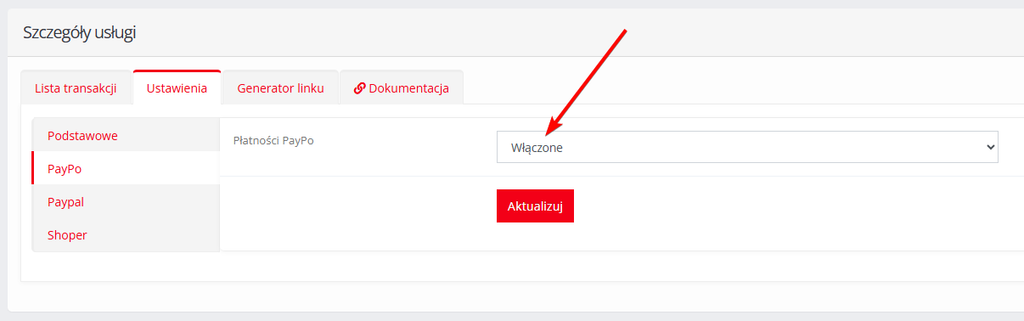
- Przechodzisz do karty Ustawienia, a następnie PayPo
- Ustawiasz jako “Włączone” i gotowe!
Ważne: Płatności PayPo są niedostępne dla sklepów obsługiwanych przez działalność nierejestrowaną.
Podsumowanie
Wdrożenie PayPo w HotPay to jeden z najprostszych sposobów na natychmiastowe zwiększenie atrakcyjności Twojego sklepu internetowego. Daj swoim klientom swobodę wyboru i obserwuj, jak rosną Twoje wyniki sprzedaży!
Masz pytania dotyczące konfiguracji metod płatności? Skontaktuj się z naszym działem technicznym [email protected] – chętnie pomożemy!